איכות תמונה להדפסה: כמה פיקסלים צריך ואיך בודקים לפני שמזמינים
תמונה שיפה על מסך הטלפון לא תמיד יפה גם על הקיר. איכות תמונה להדפסה תלויה בעיקר במספר הפיקסלים ביחס לגודל ההדפס, ולא בדגם של הטלפון. החדשות הטובות הן שאפשר לבדוק אותה בבית, עוד לפני שמזמינים. במדריך הזה נעשה את החשבון יחד, נבין איזה תמונות מאבדות חדות בדרך, ונראה איך מוצאים את המקור בטלפון.
איכות תמונה להדפסה: מה זה DPI ולמה 300
DPI הם ראשי תיבות של Dots Per Inch, כלומר נקודות לאינץ’. בתמונה דיגיטלית, הכוונה היא לכמה פיקסלים מהתמונה יושבים בכל אינץ’ של הדפס. אינץ’ אחד שווה 2.54 ס”מ. את ההבחנה בין DPI ל-PPI אפשר לקרוא בערך על DPI בוויקיפדיה האנגלית.
בהדפסת צילום עובדים לרוב לפי 300 DPI. ברזולוציה כזו העין לא מבחינה בפיקסלים בודדים, גם כשמחזיקים את ההדפס ביד. לעומת זאת, הדפס גדול שמסתכלים עליו ממטר ויותר נראה טוב גם ב-150 עד 200 DPI. לכן, כשבודקים איכות תמונה להדפסה, כדאי לשאול לא “כמה מגה פיקסל יש לתמונה”, אלא “באיזה גודל אני רוצה להדפיס אותה”.
החשבון: כמה פיקסלים צריך לכל ס”מ
300 חלקי 2.54 נותן בערך 118. כלומר, ב-300 DPI צריך כ-118 פיקסלים לכל סנטימטר של הדפס. כדי לדעת מה התמונה צריכה, מכפילים כל צד בס”מ ב-118.
| גודל ההדפס | פיקסלים ב-300 DPI | דוגמה |
|---|---|---|
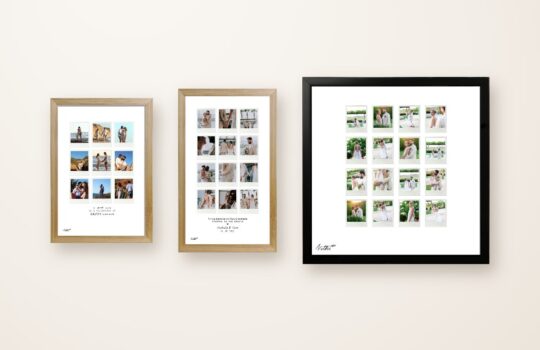
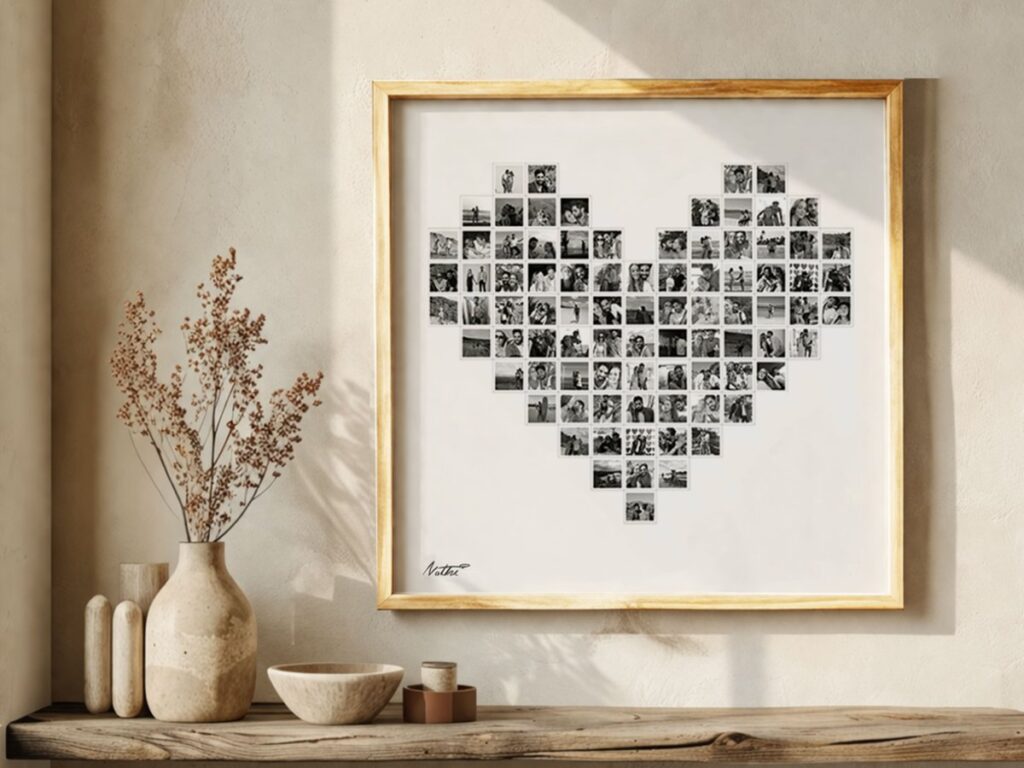
| 4×4 ס”מ | כ-472×472 | משבצת בקולאז’ לב M או L |
| 5×5 ס”מ | כ-591×591 | משבצת בקולאז’ עיגול XL |
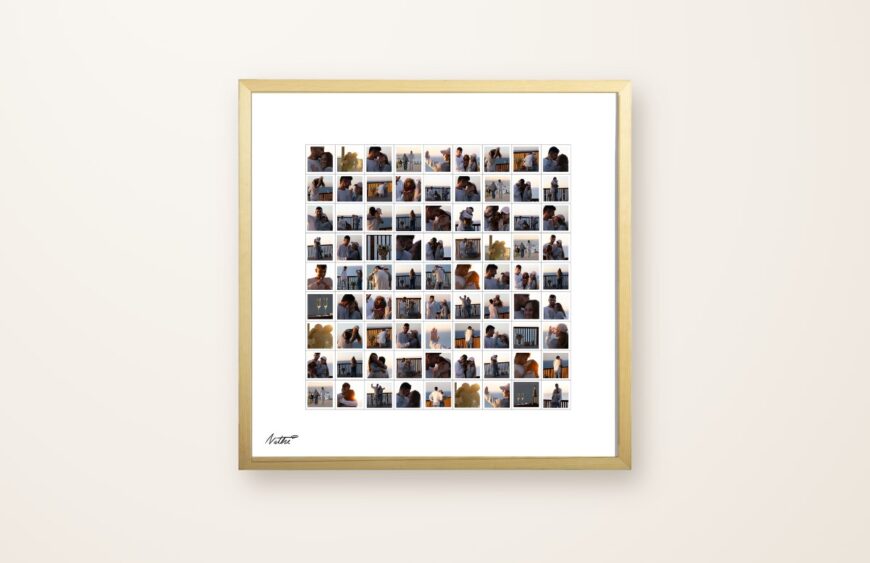
| 6×6 ס”מ | כ-709×709 | משבצת בקולאז’ הריבועי במידה XL |
| 4.5×6 ס”מ | כ-532×709 | תמונה בקולאז’ פולארויד |
| 10×15 ס”מ | כ-1,181×1,772 | תמונה רגילה לאלבום |
| 20×30 ס”מ | כ-2,362×3,543 | הדפס גדול לבד |
עכשיו נשווה לטלפון. מצלמה של 12 מגה פיקסל מצלמת תמונות של 4,032×3,024 פיקסלים. ב-300 DPI זה מספיק להדפס של כ-34×25 ס”מ, כלומר פי כמה ממה שמשבצת בקולאז’ צריכה. לכן, כשמדובר בקולאז’, איכות תמונה להדפסה כמעט אף פעם לא נופלת בגלל המצלמה. הבעיה היא מה שקרה לתמונה אחרי שצילמו אותה.
החשבון ההפוך: עד איזה גודל אפשר להדפיס
אפשר גם לחשב מהכיוון השני. מחלקים את מספר הפיקסלים ב-118 ומקבלים את הגודל המקסימלי בס”מ. למשל, תמונה של 2,000×1,500 פיקסלים מתאימה להדפס של כ-17×12.7 ס”מ באיכות מלאה. אם רוצים להדפיס אותה גדול, כדאי לבדוק שמסתכלים עליה מרחוק, כמו בקיר מעל ספה.
מה הורס איכות תמונה להדפסה
ברוב המקרים התמונה המקורית הייתה מצוינת, ומשהו בדרך פגע בה. אלה ארבעת החשודים הקבועים.
תמונות שעברו בוואטסאפ. וואטסאפ מקטין ודוחס תמונות כדי לחסוך נפח. במסך הטלפון ההבדל כמעט לא מורגש, אבל בהדפס רואים פרטים מרוחים ופסים בשמיים. הפתרון פשוט: בקשו ממי שצילם לשלוח את התמונה כמסמך ולא כתמונה רגילה. גם ענן או מייל שומרים בדרך כלל על המקור.
צילומי מסך. צילום מסך שומר רק את מה שראיתם על המסך, ברזולוציה של המסך. אם צילמתם מסך של תמונה מרשת חברתית, קיבלתם גם את הדחיסה של הרשת. בנוסף, צילום מסך משאיר לעיתים שוליים של ממשק שצריך לחתוך.
חיתוך וזום דיגיטלי. כשחותכים פנים מתוך תמונה קבוצתית, נשארים עם חלק קטן מהפיקסלים. למשל, אם הפנים תופסות חמישית מרוחב הפריים בתמונה של 12 מגה פיקסל, נשארים בערך 800 פיקסלים לרוחב. זה מספיק למשבצת של 6 ס”מ, אבל לא להדפס של 15 ס”מ.
תמונות ישנות וסרוקות. צילום של תמונה מודפסת יוצא לרוב עם השתקפות ועיוות. עדיף לסרוק. אם יש לכם סורק, סרקו ב-600 DPI. כך תמונה של 10×15 ס”מ הופכת לכ-2,362×3,543 פיקסלים, ואפשר להגדיל אותה פי שניים בלי לאבד חדות. אין סורק? אפליקציית סריקה, כמו PhotoScan של גוגל, מצלמת כמה פעמים ומנטרלת חלק מההשתקפויות.
ומה אם אין תחליף לתמונה? שימו אותה במשבצת קטנה, בלי זום, ושקלו שחור לבן. שחור לבן מסתיר רעש צבע וגוונים לא אחידים, ולכן תמונה חלשה בולטת בו פחות. כך גם תמונה גבולית יכולה למצוא מקום בקולאז’.
איך מוצאים את המקור בטלפון
באייפון
אם הפעלתם את האפשרות לחסוך מקום במכשיר בתמונות iCloud, הטלפון שומר גרסה קטנה, והמקור יושב בענן. אפל ממליצה להוריד קודם את התמונות ברזולוציה מלאה, ורק אז להעביר אותן למחשב. את ההוראות המלאות תמצאו במדריך הרשמי של אפל להעברת תמונות למחשב. כדי לבדוק רזולוציה, פתחו את התמונה בגלריה והחליקו למעלה. שם מופיעים מספר המגה פיקסלים והמידות בפיקסלים.
באנדרואיד
המקור יושב בדרך כלל בגלריה של הטלפון, בתיקיית המצלמה. אם הגדרתם גיבוי ב-Google Photos במצב של חיסכון באחסון, גוגל מקטינה תמונות מעל 16 מגה פיקסל ל-16. גם 16 מגה פיקסל הם פי כמה ממה שקולאז’ צריך. כדי לראות את הרזולוציה, פתחו את התמונה והחליקו למעלה לפרטים.
עוד על העברת התמונות מהטלפון למחשב תמצאו במדריך להדפסת התמונות שבטלפון.
איך העורך באתר עוזר לשמור על איכות תמונה להדפסה
בקולאז’ים מעלים את התמונות לעורך שבעמוד המוצר. העורך בודק את הרזולוציה של כל תמונה ומתריע כשתמונה באיכות נמוכה. אם קיבלתם התראה, כדאי להחליף את התמונה או לוותר על הזום באותה משבצת. בסוף לוחצים “שמירה וסיום עיצוב” ורואים בדיוק איך הקולאז’ ייצא. לפני ההדפסה נאתי עוברת בעצמה על כל עיצוב.
חדות היא לא הכול. מסך הטלפון מאיר מבפנים, ולכן תמונה כהה נראית עליו בהירה יותר מאשר על נייר. אם תמונה כהה לכם כבר במסך, היא תצא כהה גם בהדפס. בנוסף, בין המסך להדפס יכולה להיות סטייה של עד 5% בגוונים, אז אין טעם לכוון צבעים עד הגוון האחרון. תמונה באור יום, בלי פילטר כבד, תצא הכי קרובה למה שראיתם.
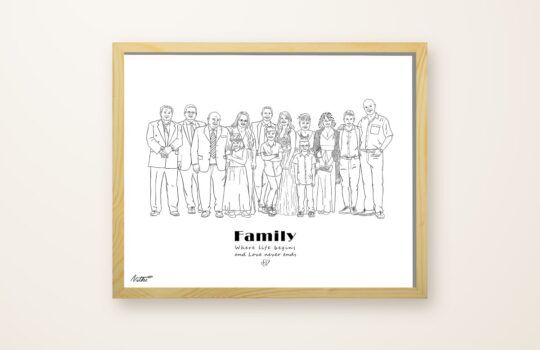
באיור קווי זה עובד אחרת. נאתי מציירת ביד מתוך התמונה, ולכן מספר הפיקסלים פחות קריטי. עם זאת, חשוב שהפנים יהיו חדות, באור יום ובלי פילטרים, כדי שהאיור ירגיש כמו אתם. עוד טיפים תמצאו בעמוד הטיפים לבחירת תמונות.
בדיקה של איכות תמונה להדפסה בחמש דקות
- פתחו את התמונה וחפשו את המידות בפיקסלים.
- חלקו כל צד ב-118 ובדקו שהתוצאה גדולה מגודל ההדפס.
- ודאו שהתמונה לא הגיעה מוואטסאפ או מצילום מסך.
- הגדילו אותה במחשב לגודל ההדפס האמיתי ובדקו שהפנים חדות.
- אם יש ספק, העלו אותה לעורך ובדקו אם מופיעה התראה.
שאלות נפוצות
כמה מגה פיקסל צריך לתמונה בקולאז’?
מעט מאוד. משבצת של 6×6 ס”מ צריכה כ-709×709 פיקסלים, כלומר בערך חצי מגה פיקסל. כמעט כל צילום מטלפון מהשנים האחרונות עומד בזה בקלות.
אפשר להשתמש בתמונה שקיבלתי בוואטסאפ?
לפעמים כן, בעיקר במשבצת קטנה. אבל אם יש דרך להשיג את המקור, עדיף אותו. אם העורך מתריע על איכות נמוכה, זה סימן להחליף.
איך יודעים אם תמונה ישנה מספיק טובה?
סרקו אותה ב-600 DPI ובדקו אותה בעורך. אם אתם מערבבים תמונות ישנות עם חדשות, בחרו שחור לבן, כי הוא מאחד תמונות מתקופות שונות. עוד רעיונות לשילוב כזה תמצאו במדריך לקולאז’ תמונות לבית.
לא בטוחים לגבי תמונה מסוימת? שלחו לנו אותה בוואטסאפ ונגיד לכם אם היא תצא חדה, או התחילו לעצב בכל דגמי הקולאז’.